Domain antiquariate-info.de kaufen?
Wir ziehen mit dem Projekt
antiquariate-info.de um.
Sind Sie am Kauf der Domain
antiquariate-info.de interessiert?
domain@kv-gmbh.de · 0541-91531010
Domain antiquariate-info.de kaufen?
Wie drucke ich mit iPad?
Um mit einem iPad zu drucken, benötigst du einen Drucker, der AirPrint-fähig ist oder eine App, die es dir ermöglicht, drahtlos vom iPad aus zu drucken. Stelle sicher, dass dein iPad mit demselben WLAN-Netzwerk wie der Drucker verbunden ist. Öffne das Dokument oder Bild, das du drucken möchtest, und wähle die Option "Drucken". Wähle deinen Drucker aus der Liste der verfügbaren Geräte aus und passe bei Bedarf die Druckeinstellungen an. Bestätige die Auswahl und dein Dokument wird gedruckt. **
Wie drucke ich Dokumente vom iPad?
Um Dokumente vom iPad auszudrucken, benötigst du entweder einen AirPrint-fähigen Drucker oder eine App eines Drittanbieters, die Druckfunktionen für das iPad bietet. Mit einem AirPrint-fähigen Drucker kannst du drahtlos vom iPad aus drucken, ohne zusätzliche Apps installieren zu müssen. Alternativ kannst du eine Druck-App wie z.B. "Printer Pro" oder "PrintCentral" verwenden, um mit einem nicht AirPrint-fähigen Drucker zu drucken. Öffne einfach das Dokument auf deinem iPad, wähle die Druckoption und wähle den entsprechenden Drucker aus, um das Dokument zu drucken. Stelle sicher, dass dein iPad mit demselben WLAN-Netzwerk wie der Drucker verbunden ist, um einen reibungslosen Druckvorgang zu gewährleisten. **

Ähnliche Suchbegriffe für IPad
Top-Angebote
Produkte zum Begriff IPad:
-
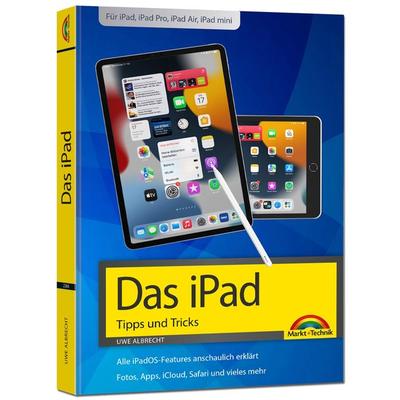
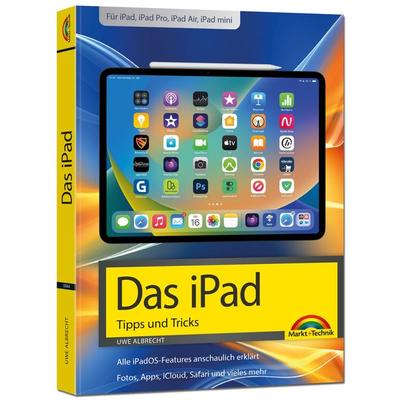
Das iPad - Tipps und Tricks - Aktuell zu iPadOS 26 Handbuch - für alle iPad-Modelle geeignet (iPad, iPad Pro, iPad Air, iPad mini), Taschenbuch vonDas Ipad - Tipps Und Tricks - Aktuell Zu Ipados 26 Handbuch - Für Alle Ipad-modelle Geeignet (ipad, Ipad Pro, Ipad Air, Ipad Mini), Taschenbuch Von Uwe Albrecht, Markt + Technik Verlag, 978-3-9881004-4-3, Seitenanzahl: 38419,95 €*Versand: 0,00 €Sichere Weiterleitung zum Anbieter
-
MICHEL RaritätenMICHEL Raritäten , Marken, die Sie kennen sollten! , Lüfter & Lüftergehäuse > Motorkühlung , Auflage: 2. Auflage, Erscheinungsjahr: 20230406, Produktform: Kartoniert, Redaktion: MICHEL, Auflage: 23002, Auflage/Ausgabe: 2. Auflage, Seitenzahl/Blattzahl: 192, Keyword: Briefmarken; Briefmarkenkatalog; Philatelie; Sammeln, Fachschema: Briefmarke - Philatelie, Fachkategorie: Antiquitäten und Sammelobjekte, Warengruppe: HC/Sammlerkataloge, Fachkategorie: Enzyklopädien und Nachschlagewerke, Text Sprache: ger, UNSPSC: 49019900, Warenverzeichnis für die Außenhandelsstatistik: 49019900, Verlag: Schwaneberger Verlag GmbH, Verlag: Schwaneberger Verlag GmbH, Verlag: Schwaneberger Verlag GmbH, Länge: 227, Breite: 148, Höhe: 12, Gewicht: 374, Produktform: Kartoniert, Genre: Sachbuch/Ratgeber, Genre: Sachbuch/Ratgeber, Herkunftsland: DEUTSCHLAND (DE), Katalog: deutschsprachige Titel, Katalog: Gesamtkatalog, Katalog: Lagerartikel, Book on Demand, ausgew. Medienartikel, Relevanz: 0002, Tendenz: 0, Unterkatalog: AK, Unterkatalog: Bücher, Unterkatalog: Hardcover, Unterkatalog: Lagerartikel,23,48 €*Versand: 0,00 €Sichere Weiterleitung zum Anbieter

-
Wie drucke ich mit dem iPad?
Um mit dem iPad zu drucken, benötigst du entweder einen AirPrint-fähigen Drucker, der drahtlos mit dem iPad verbunden ist, oder eine Drucker-App von einem Drittanbieter, die mit deinem Drucker kompatibel ist. Du kannst auch einen Drucker verwenden, der mit deinem iPad über Bluetooth verbunden ist. Sobald du den Drucker eingerichtet hast, kannst du über die Druckoption in den meisten Apps Dokumente, Fotos oder Webseiten drucken. **
-
Wie drucke ich Bilder vom iPad aus?
Um Bilder vom iPad auszudrucken, benötigst du einen Drucker, der mit deinem iPad kompatibel ist. Du kannst entweder einen AirPrint-fähigen Drucker verwenden, der drahtlos mit deinem iPad verbunden werden kann, oder du kannst eine App eines Drittanbieters verwenden, um Bilder über WLAN oder Bluetooth zu drucken. Öffne die Fotos-App auf deinem iPad, wähle das Bild aus, das du drucken möchtest, und tippe auf das Freigabe-Symbol. Wähle dann die Druckoption aus und folge den Anweisungen, um das Bild auf deinem Drucker auszudrucken. Stelle sicher, dass dein Drucker eingeschaltet ist und genügend Tinte oder Toner hat, um das Bild korrekt zu drucken. **
-
Wie drucke ich vom iPad mit AirPrint?
Um vom iPad mit AirPrint zu drucken, musst du sicherstellen, dass dein Drucker AirPrint-fähig ist. Öffne das Dokument, das du drucken möchtest, auf deinem iPad. Tippe auf das Druckersymbol oder auf "Drucken" und wähle deinen AirPrint-fähigen Drucker aus der Liste der verfügbaren Drucker aus. Passe die Druckeinstellungen nach Bedarf an und tippe auf "Drucken", um das Dokument zu drucken. Stelle sicher, dass dein iPad mit dem gleichen WLAN-Netzwerk wie dein AirPrint-fähiger Drucker verbunden ist. **
-
Wie drucke ich vom iPad ohne AirPrint?
Um vom iPad ohne AirPrint zu drucken, benötigen Sie eine App eines Drittanbieters, die mit Ihrem Drucker kompatibel ist. Diese Apps ermöglichen es Ihnen, über das WLAN-Netzwerk auf Ihren Drucker zuzugreifen und Dokumente zu drucken. Sie müssen die entsprechende App herunterladen, sie mit Ihrem Drucker verbinden und dann das gewünschte Dokument auswählen, um es zu drucken. Es gibt verschiedene kostenpflichtige und kostenlose Apps auf dem Markt, die diese Funktion unterstützen. Stellen Sie sicher, dass Ihr Drucker mit der ausgewählten App kompatibel ist, bevor Sie mit dem Druckvorgang beginnen. **
Wie installiere ich Schriften auf dem iPad?
Um Schriften auf dem iPad zu installieren, benötigst du eine Schriftart-App aus dem App Store. Es gibt verschiedene Apps wie AnyFont oder iFont, die es dir ermöglichen, Schriften herunterzuladen und zu installieren. Nachdem du die App heruntergeladen hast, kannst du die gewünschten Schriften auswählen und auf "Installieren" klicken. Die Schriftart wird dann in den Einstellungen deines iPads unter "Allgemein" -> "Profil" installiert. Nach der Installation kannst du die Schriftart in verschiedenen Apps wie Pages oder Keynote verwenden. **
Wie drucke ich über WLAN mit dem iPad?
Um über WLAN mit dem iPad zu drucken, benötigst du einen WLAN-fähigen Drucker. Stelle sicher, dass dein iPad mit dem gleichen WLAN-Netzwerk verbunden ist wie der Drucker. Öffne das Dokument oder Bild, das du drucken möchtest, und tippe auf das Druckersymbol. Wähle deinen WLAN-Drucker aus der Liste der verfügbaren Drucker aus und passe die Druckeinstellungen nach Bedarf an. Bestätige die Auswahl und dein Dokument wird über WLAN auf dem Drucker gedruckt. **
Top-Angebote
Produkte zum Begriff IPad:
-
Displayschutzfolie für Apple iPad 2, iPad 3, iPad 4Displayschutzfolie für Apple iPad 2, iPad 3, iPad 4 Die Displayschutzfolie schützt das Display Ihres iPads vor Kratzern und Spritzwasser. Sie ist fertig zugeschnitten und kann sofort angebracht werden. Kompatibilität: Apple iPad 2, iPad 3, iPad 46,45 €*Versand: 4,90 €Sichere Weiterleitung zum Anbieter
-
iPad - iOS Handbuch - für alle iPad-Modelle geeignet (iPad, iPad Pro, iPad Air, iPad mini), Taschenbuch von Uwe Albrecht, Markt + Technik Verlag,Ipad - Ios Handbuch - Für Alle Ipad-modelle Geeignet (ipad, Ipad Pro, Ipad Air, Ipad Mini), Taschenbuch Von Uwe Albrecht, Markt + Technik Verlag, 978-3-95982-268-8, Seitenanzahl: 38419,95 €*Versand: 0,00 €Sichere Weiterleitung zum Anbieter
-
Das iPad - Tipps und Tricks - Aktuell zu iPadOS 26 Handbuch - für alle iPad-Modelle geeignet (iPad, iPad Pro, iPad Air, iPad mini), Taschenbuch vonDas Ipad - Tipps Und Tricks - Aktuell Zu Ipados 26 Handbuch - Für Alle Ipad-modelle Geeignet (ipad, Ipad Pro, Ipad Air, Ipad Mini), Taschenbuch Von Uwe Albrecht, Markt + Technik Verlag, 978-3-9881004-4-3, Seitenanzahl: 38419,95 €*Versand: 0,00 €Sichere Weiterleitung zum Anbieter
-
MICHEL RaritätenMICHEL Raritäten , Marken, die Sie kennen sollten! , Lüfter & Lüftergehäuse > Motorkühlung , Auflage: 2. Auflage, Erscheinungsjahr: 20230406, Produktform: Kartoniert, Redaktion: MICHEL, Auflage: 23002, Auflage/Ausgabe: 2. Auflage, Seitenzahl/Blattzahl: 192, Keyword: Briefmarken; Briefmarkenkatalog; Philatelie; Sammeln, Fachschema: Briefmarke - Philatelie, Fachkategorie: Antiquitäten und Sammelobjekte, Warengruppe: HC/Sammlerkataloge, Fachkategorie: Enzyklopädien und Nachschlagewerke, Text Sprache: ger, UNSPSC: 49019900, Warenverzeichnis für die Außenhandelsstatistik: 49019900, Verlag: Schwaneberger Verlag GmbH, Verlag: Schwaneberger Verlag GmbH, Verlag: Schwaneberger Verlag GmbH, Länge: 227, Breite: 148, Höhe: 12, Gewicht: 374, Produktform: Kartoniert, Genre: Sachbuch/Ratgeber, Genre: Sachbuch/Ratgeber, Herkunftsland: DEUTSCHLAND (DE), Katalog: deutschsprachige Titel, Katalog: Gesamtkatalog, Katalog: Lagerartikel, Book on Demand, ausgew. Medienartikel, Relevanz: 0002, Tendenz: 0, Unterkatalog: AK, Unterkatalog: Bücher, Unterkatalog: Hardcover, Unterkatalog: Lagerartikel,23,48 €*Versand: 0,00 €Sichere Weiterleitung zum Anbieter
-
Wie drucke ich mit iPad?
Um mit einem iPad zu drucken, benötigst du einen Drucker, der AirPrint-fähig ist oder eine App, die es dir ermöglicht, drahtlos vom iPad aus zu drucken. Stelle sicher, dass dein iPad mit demselben WLAN-Netzwerk wie der Drucker verbunden ist. Öffne das Dokument oder Bild, das du drucken möchtest, und wähle die Option "Drucken". Wähle deinen Drucker aus der Liste der verfügbaren Geräte aus und passe bei Bedarf die Druckeinstellungen an. Bestätige die Auswahl und dein Dokument wird gedruckt. **
-
Wie drucke ich Dokumente vom iPad?
Um Dokumente vom iPad auszudrucken, benötigst du entweder einen AirPrint-fähigen Drucker oder eine App eines Drittanbieters, die Druckfunktionen für das iPad bietet. Mit einem AirPrint-fähigen Drucker kannst du drahtlos vom iPad aus drucken, ohne zusätzliche Apps installieren zu müssen. Alternativ kannst du eine Druck-App wie z.B. "Printer Pro" oder "PrintCentral" verwenden, um mit einem nicht AirPrint-fähigen Drucker zu drucken. Öffne einfach das Dokument auf deinem iPad, wähle die Druckoption und wähle den entsprechenden Drucker aus, um das Dokument zu drucken. Stelle sicher, dass dein iPad mit demselben WLAN-Netzwerk wie der Drucker verbunden ist, um einen reibungslosen Druckvorgang zu gewährleisten. **
-
Wie drucke ich mit dem iPad?
Um mit dem iPad zu drucken, benötigst du entweder einen AirPrint-fähigen Drucker, der drahtlos mit dem iPad verbunden ist, oder eine Drucker-App von einem Drittanbieter, die mit deinem Drucker kompatibel ist. Du kannst auch einen Drucker verwenden, der mit deinem iPad über Bluetooth verbunden ist. Sobald du den Drucker eingerichtet hast, kannst du über die Druckoption in den meisten Apps Dokumente, Fotos oder Webseiten drucken. **
-
Wie drucke ich Bilder vom iPad aus?
Um Bilder vom iPad auszudrucken, benötigst du einen Drucker, der mit deinem iPad kompatibel ist. Du kannst entweder einen AirPrint-fähigen Drucker verwenden, der drahtlos mit deinem iPad verbunden werden kann, oder du kannst eine App eines Drittanbieters verwenden, um Bilder über WLAN oder Bluetooth zu drucken. Öffne die Fotos-App auf deinem iPad, wähle das Bild aus, das du drucken möchtest, und tippe auf das Freigabe-Symbol. Wähle dann die Druckoption aus und folge den Anweisungen, um das Bild auf deinem Drucker auszudrucken. Stelle sicher, dass dein Drucker eingeschaltet ist und genügend Tinte oder Toner hat, um das Bild korrekt zu drucken. **
Ähnliche Suchbegriffe für IPad
-
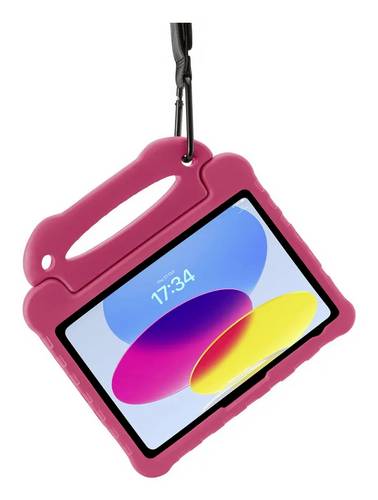
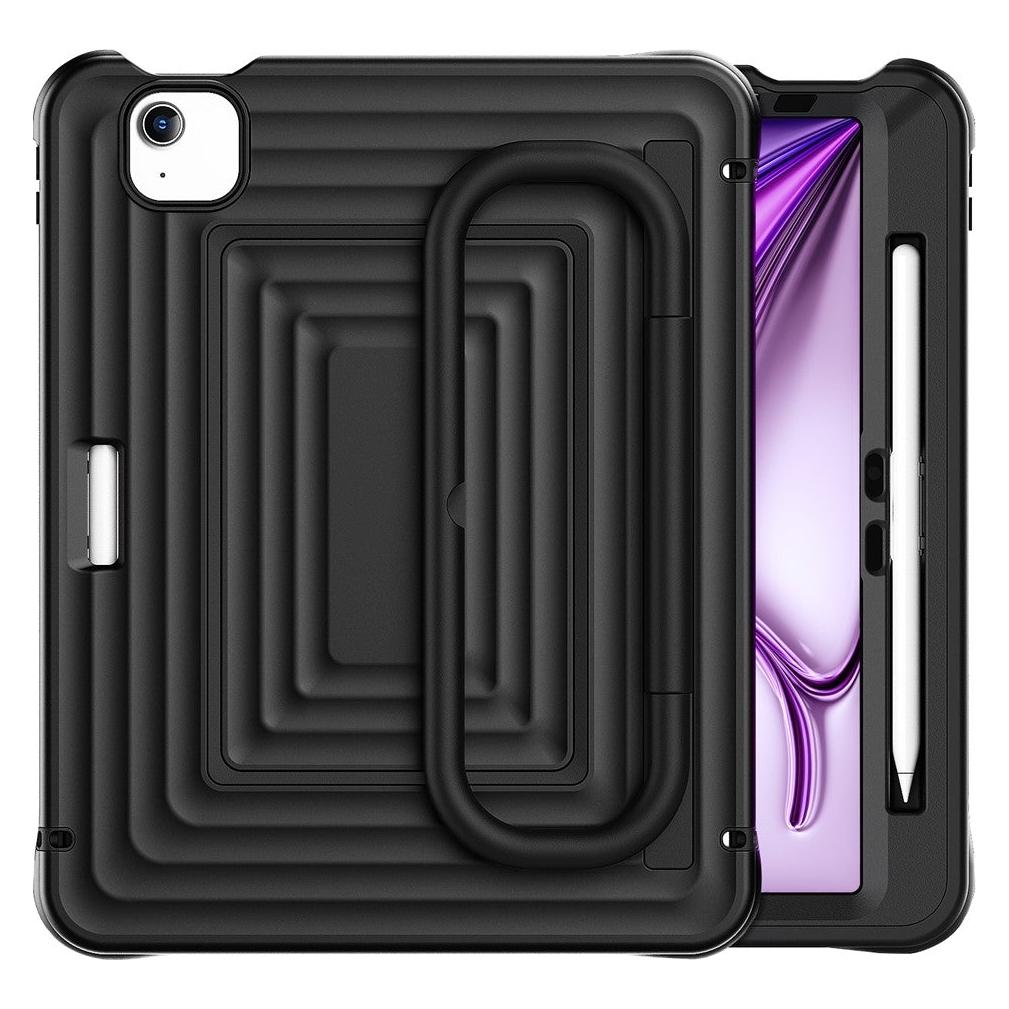
Cover-Discount iPad Air 11 / iPad Pro 11 - Robuste iPad Hülle mit Schultergurt (Apple iPad Air 11 2024, Apple iPad Air 11 2025, Apple iPad Air 11 2026, Apple iPad Pro 11 2018, Apple iPad Pro 11 2020, Apple iPad Pro 11 2021, Apple iPad Pro 11 2022) (77420790)Cover-Discount iPad Air 11 / iPad Pro 11 - Robuste iPad Hülle mit Schultergurt (Apple iPad Air 11 2024, Apple iPad Air 11 2025, Apple iPad Air 11 2026, Apple iPad Pro 11 2018, Apple iPad Pro 11 2020, Apple iPad Pro 11 2021, Apple iPad Pro 11 2022) (77420790)49,90 €*Versand: 0,00 €Sichere Weiterleitung zum Anbieter
-
Wie drucke ich vom iPad mit AirPrint?
Um vom iPad mit AirPrint zu drucken, musst du sicherstellen, dass dein Drucker AirPrint-fähig ist. Öffne das Dokument, das du drucken möchtest, auf deinem iPad. Tippe auf das Druckersymbol oder auf "Drucken" und wähle deinen AirPrint-fähigen Drucker aus der Liste der verfügbaren Drucker aus. Passe die Druckeinstellungen nach Bedarf an und tippe auf "Drucken", um das Dokument zu drucken. Stelle sicher, dass dein iPad mit dem gleichen WLAN-Netzwerk wie dein AirPrint-fähiger Drucker verbunden ist. **
-
Wie drucke ich vom iPad ohne AirPrint?
Um vom iPad ohne AirPrint zu drucken, benötigen Sie eine App eines Drittanbieters, die mit Ihrem Drucker kompatibel ist. Diese Apps ermöglichen es Ihnen, über das WLAN-Netzwerk auf Ihren Drucker zuzugreifen und Dokumente zu drucken. Sie müssen die entsprechende App herunterladen, sie mit Ihrem Drucker verbinden und dann das gewünschte Dokument auswählen, um es zu drucken. Es gibt verschiedene kostenpflichtige und kostenlose Apps auf dem Markt, die diese Funktion unterstützen. Stellen Sie sicher, dass Ihr Drucker mit der ausgewählten App kompatibel ist, bevor Sie mit dem Druckvorgang beginnen. **
-
Wie installiere ich Schriften auf dem iPad?
Um Schriften auf dem iPad zu installieren, benötigst du eine Schriftart-App aus dem App Store. Es gibt verschiedene Apps wie AnyFont oder iFont, die es dir ermöglichen, Schriften herunterzuladen und zu installieren. Nachdem du die App heruntergeladen hast, kannst du die gewünschten Schriften auswählen und auf "Installieren" klicken. Die Schriftart wird dann in den Einstellungen deines iPads unter "Allgemein" -> "Profil" installiert. Nach der Installation kannst du die Schriftart in verschiedenen Apps wie Pages oder Keynote verwenden. **
-
Wie drucke ich über WLAN mit dem iPad?
Um über WLAN mit dem iPad zu drucken, benötigst du einen WLAN-fähigen Drucker. Stelle sicher, dass dein iPad mit dem gleichen WLAN-Netzwerk verbunden ist wie der Drucker. Öffne das Dokument oder Bild, das du drucken möchtest, und tippe auf das Druckersymbol. Wähle deinen WLAN-Drucker aus der Liste der verfügbaren Drucker aus und passe die Druckeinstellungen nach Bedarf an. Bestätige die Auswahl und dein Dokument wird über WLAN auf dem Drucker gedruckt. **
* Alle Preise verstehen sich inklusive der gesetzlichen Mehrwertsteuer und ggf. zuzüglich Versandkosten. Die Angebotsinformationen basieren auf den Angaben des jeweiligen Shops und werden über automatisierte Prozesse aktualisiert. Eine Aktualisierung in Echtzeit findet nicht statt, so dass es im Einzelfall zu Abweichungen kommen kann. ** Hinweis: Teile dieses Inhalts wurden von KI erstellt.